1
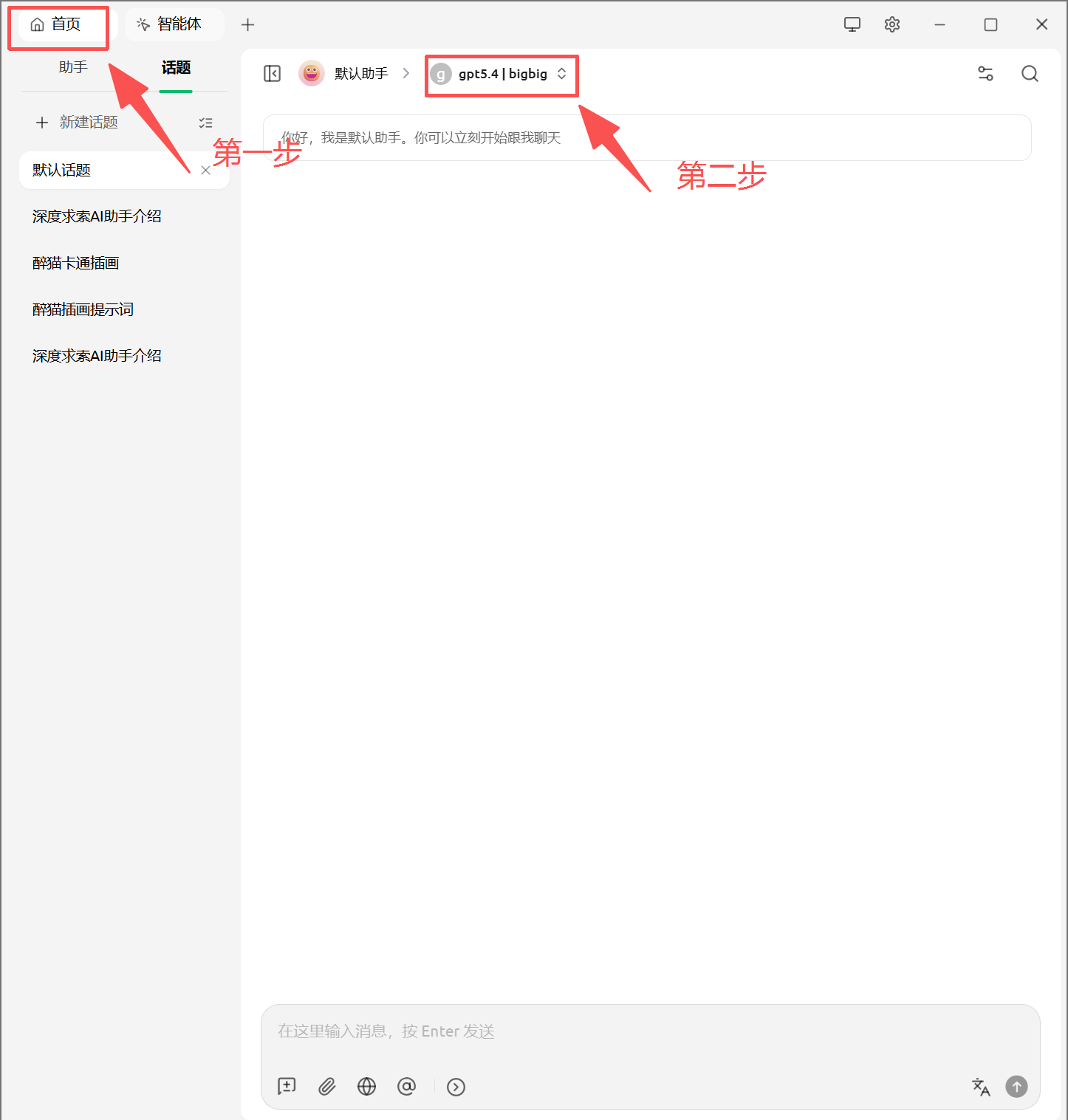
打开 Cherry Studio 设置
下载安装完成后,打开 Cherry Studio,点击右上方的「设置」按钮。
2
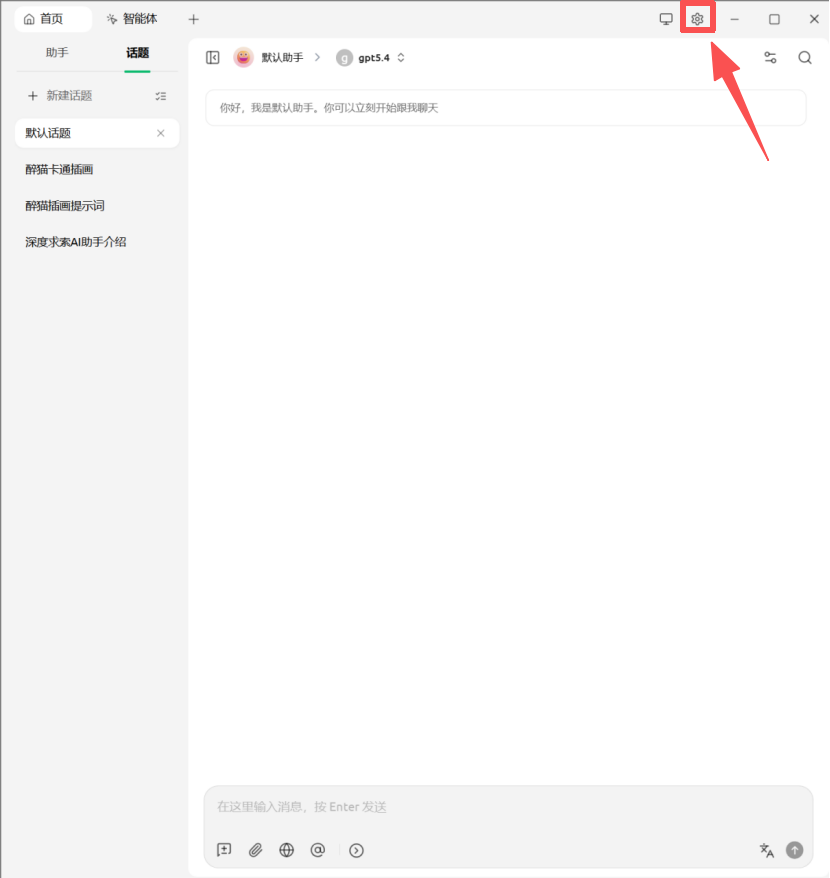
添加供应商
在中间框的最下方点击「添加」按钮,开始添加一个新的服务供应商。
3
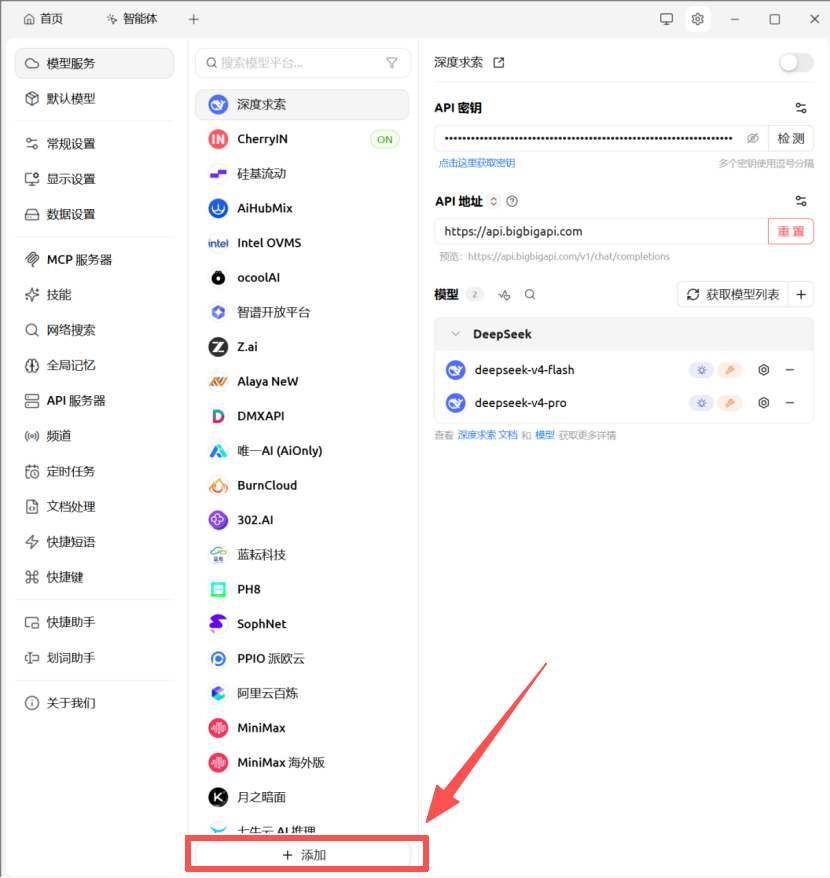
填写供应商信息
添加你的供应商名称和类型,再点击「确定」完成添加。
💡 供应商名称可随意填写,类型也可以任意选择,不影响后续使用。
4
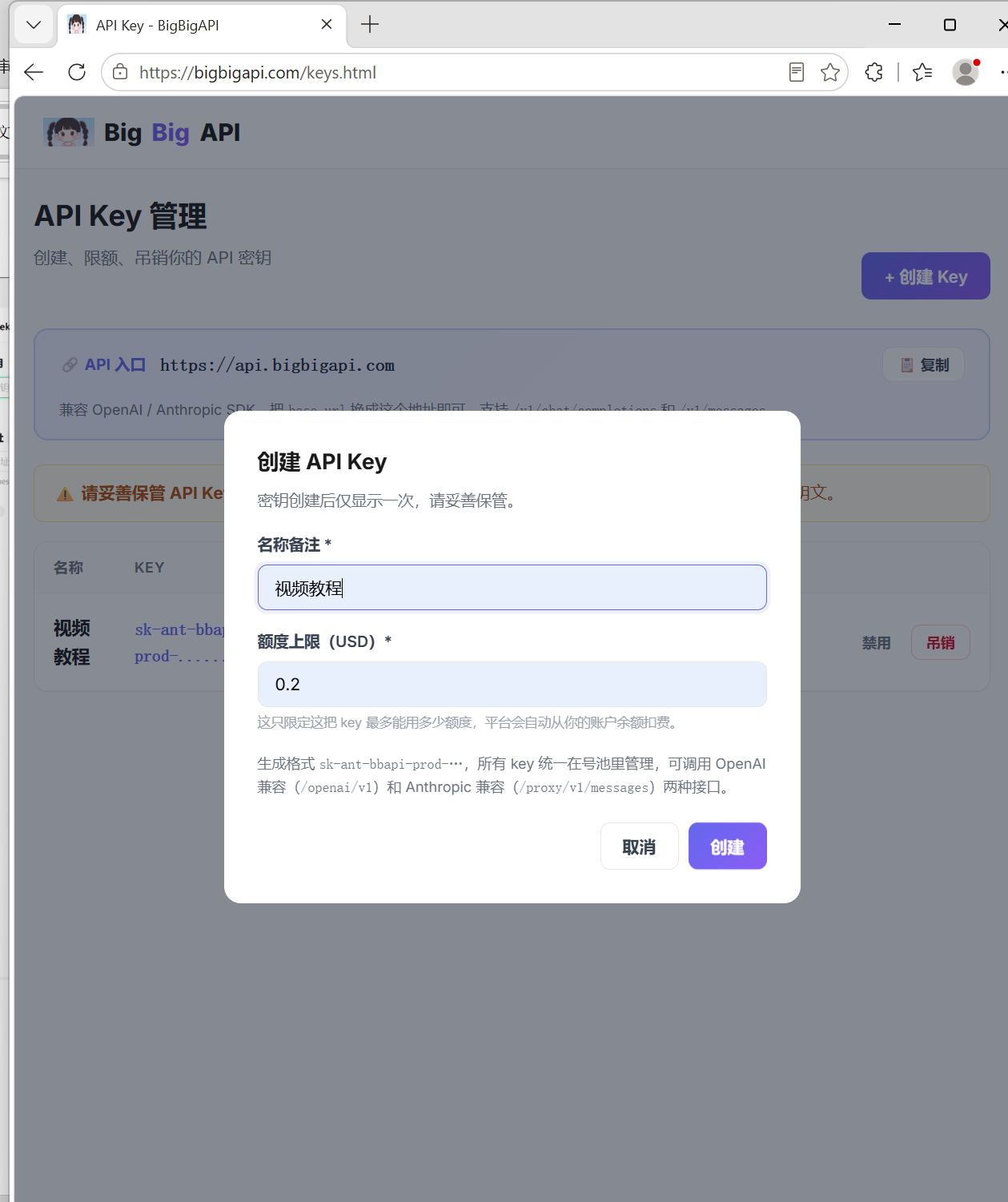
在 BigBigAPI 创建 API Key
前往 bigbigapi.com,在控制台中「创建 API Key」,即可拿到两样关键信息:
- API 密钥(即 API Key)
- API 入口地址:
https://api.bigbigapi.com(无需任何后缀)
5
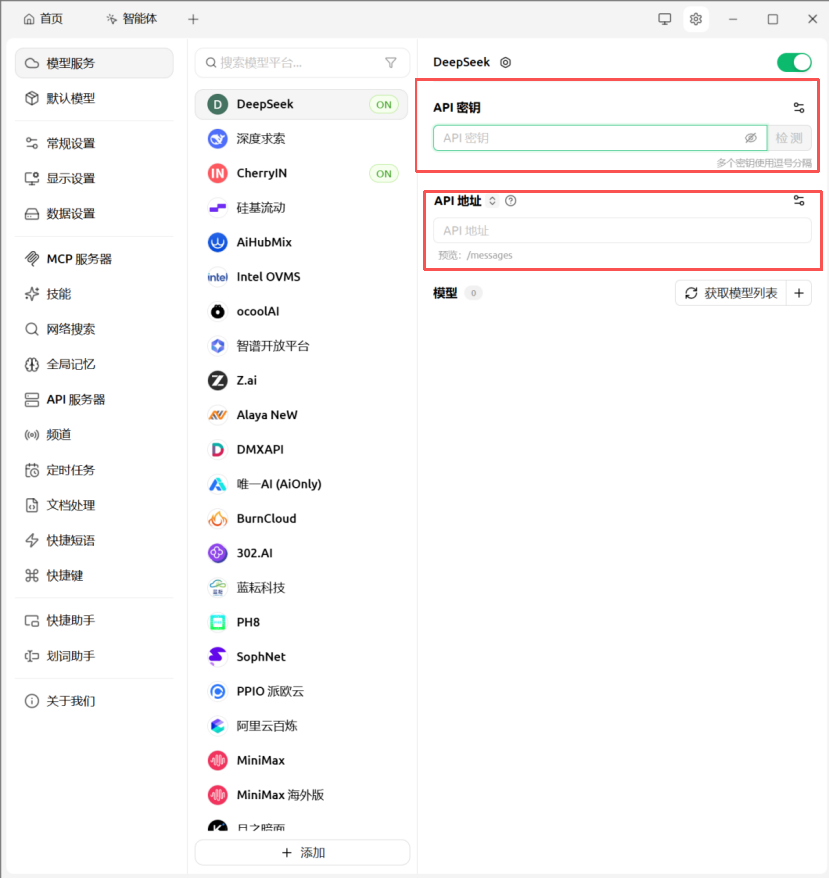
填入 API Key 和 API 地址
回到 Cherry Studio 配置页,把刚才拿到的 API Key 和 API 地址 填入对应输入框。
6
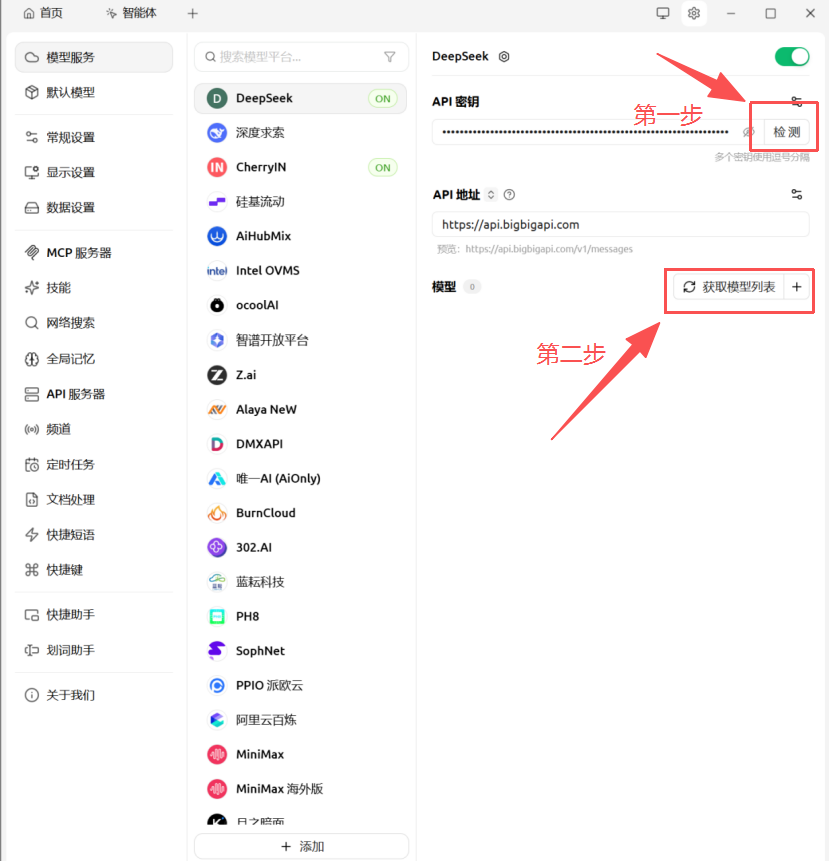
检测连接 + 获取模型列表
填好密钥与地址后,按顺序操作两步:
- 第一步:点击 API 密钥右侧的「检测」按钮,验证密钥是否有效;
- 第二步:点击「模型」右侧的「获取模型列表」按钮。
7
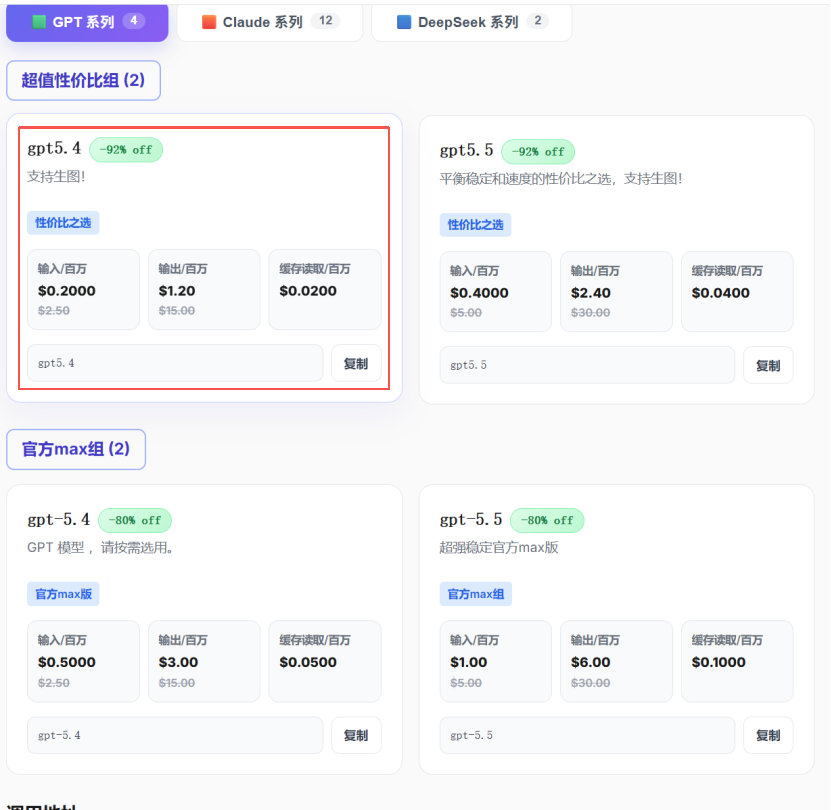
选择对应模型
点击「获取模型列表」后,回到 BigBigAPI 网站上找到模型列表里对应的模型名字(名字需要一字不差)。
📌 本教程以 gpt-5.4 为例进行演示。
8
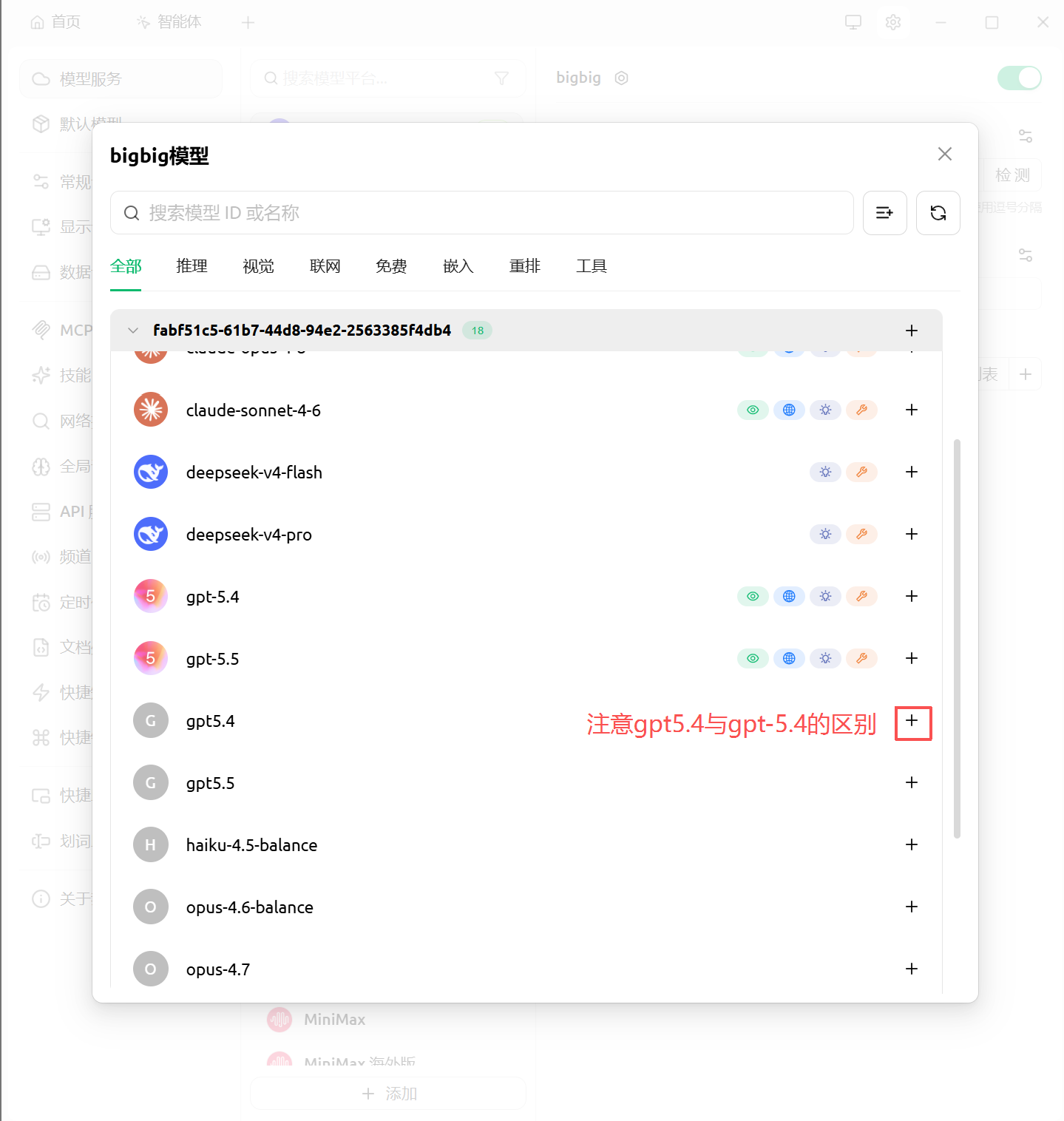
添加大模型
添加你需要的大模型,模型后面的 「+」 按钮即为添加。
⚠️ 注意:模型名要完全一致,例如
gpt-5.4 和 gpt-5.4-max 是两个不同的模型,写错会添加失败。
9
开始使用 🎉
模型添加成功后:
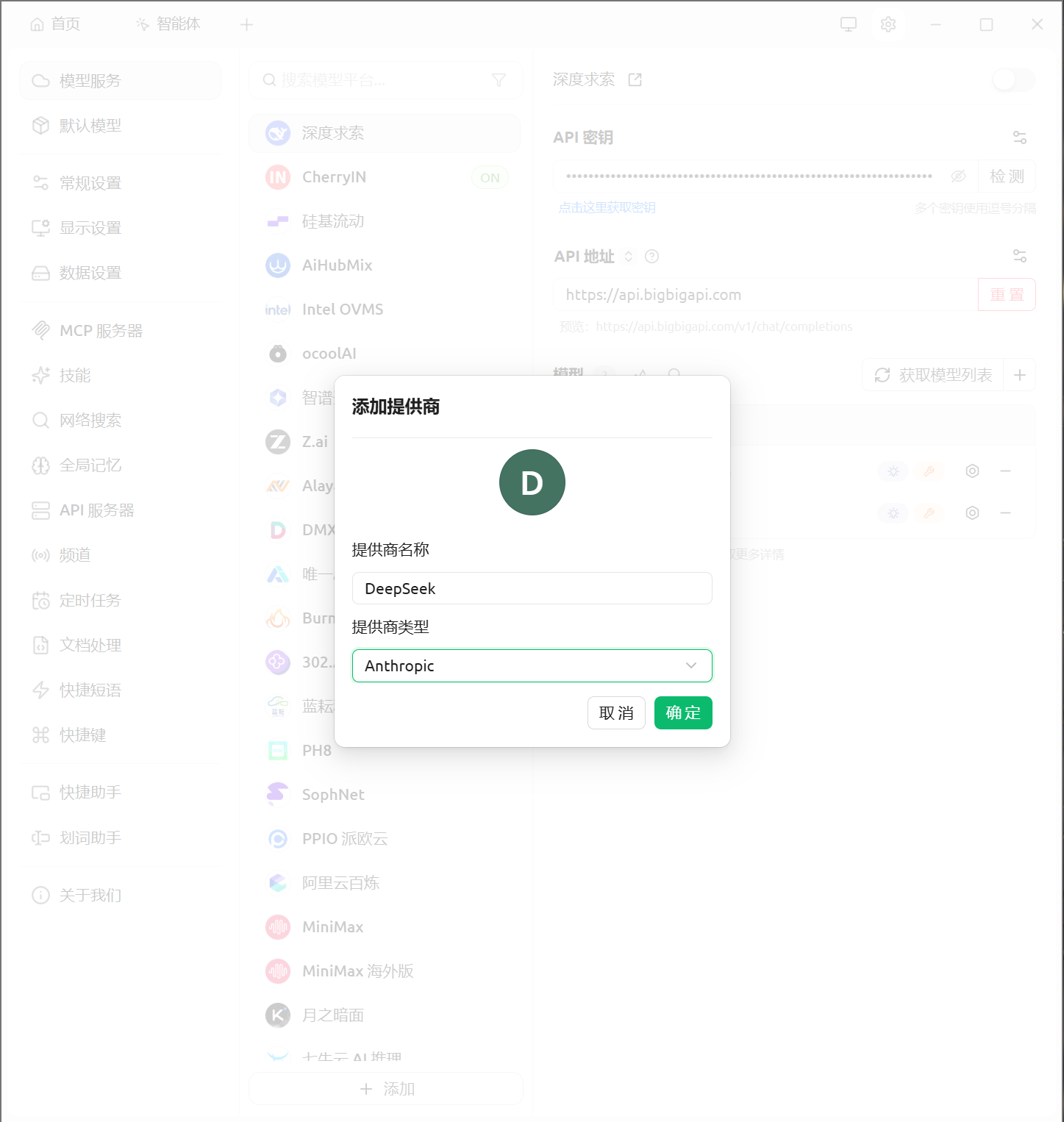
- 第一步:点击左下角的「首页」回到对话页面;
- 第二步:在模型下拉框中选择你刚添加的模型,即可正常使用。