1
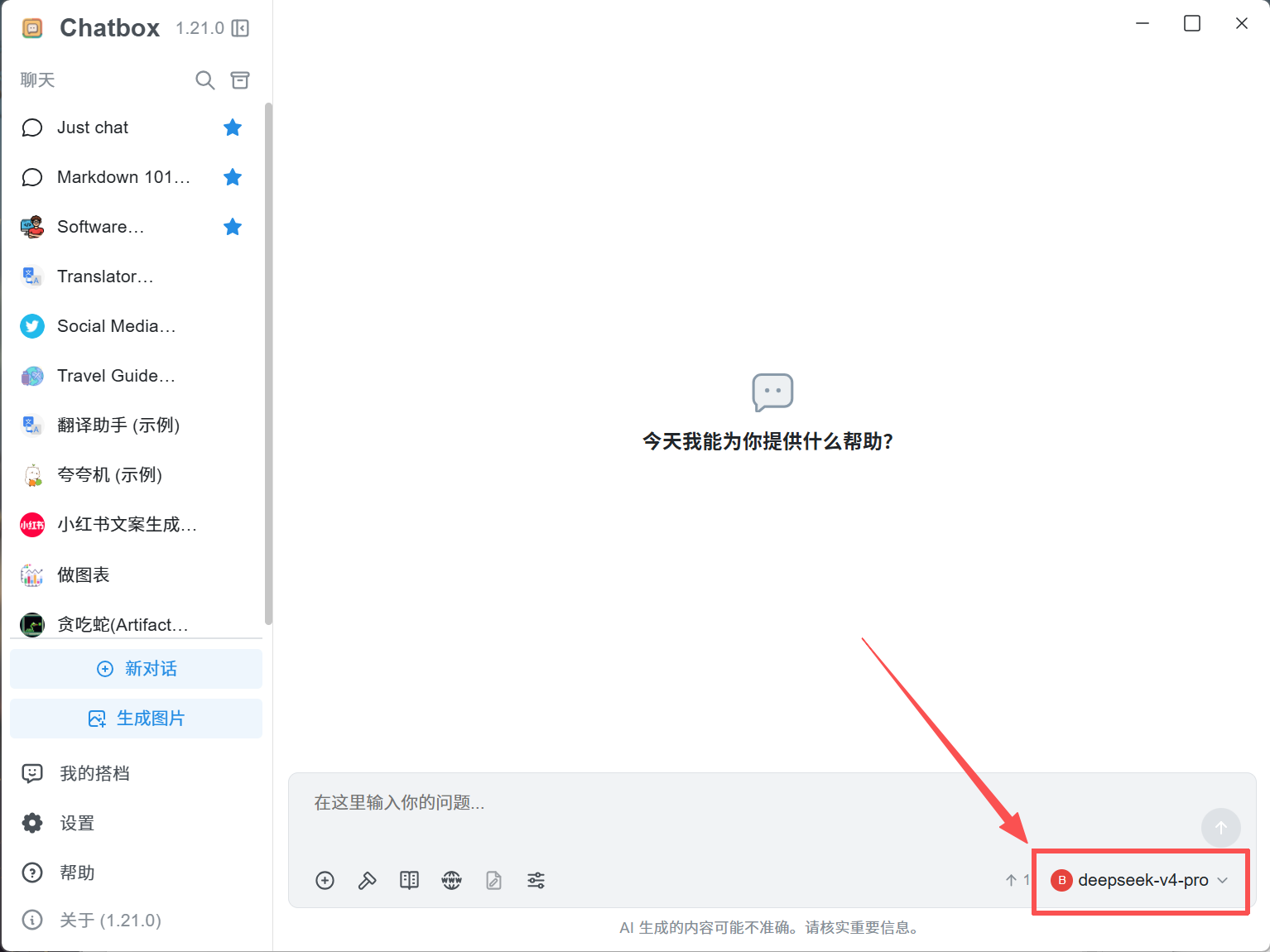
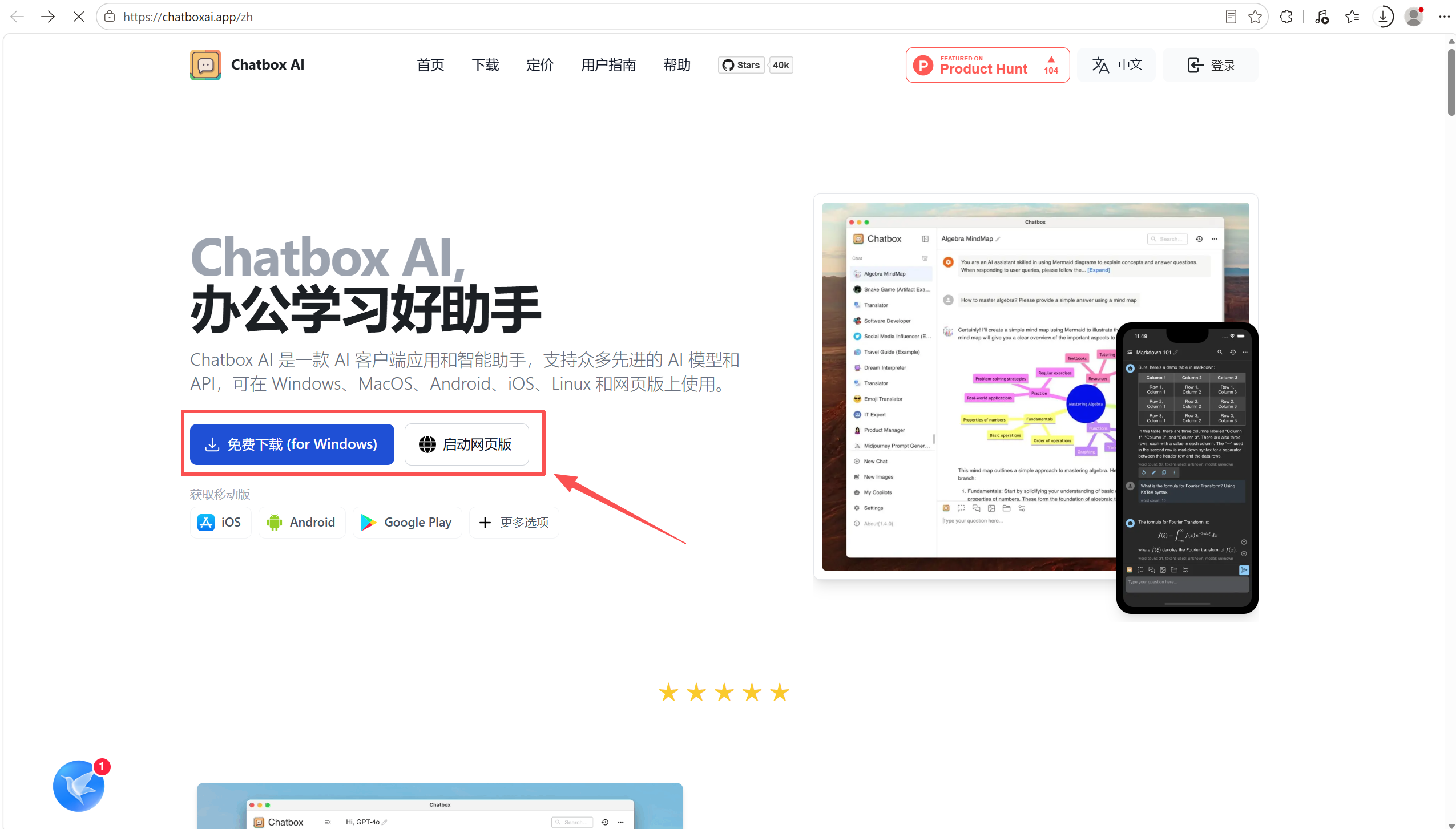
下载 / 打开 Chatbox
打开官网后,点击页面中的「下载」按钮。你可以安装桌面客户端,也可以直接打开网页版体验。
2
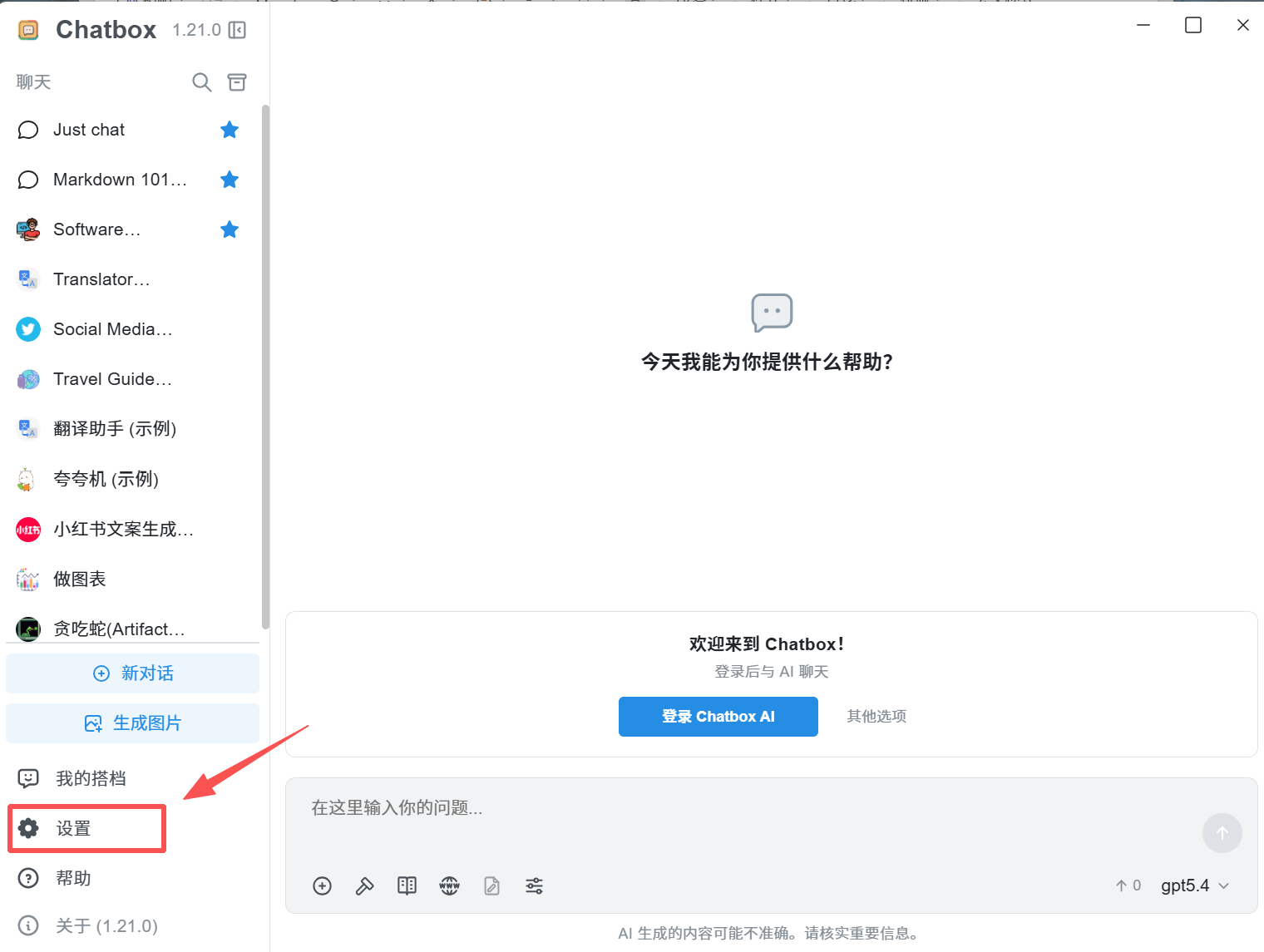
进入设置
打开 Chatbox 后,点击界面中的「设置」按钮,进入配置页面。
3
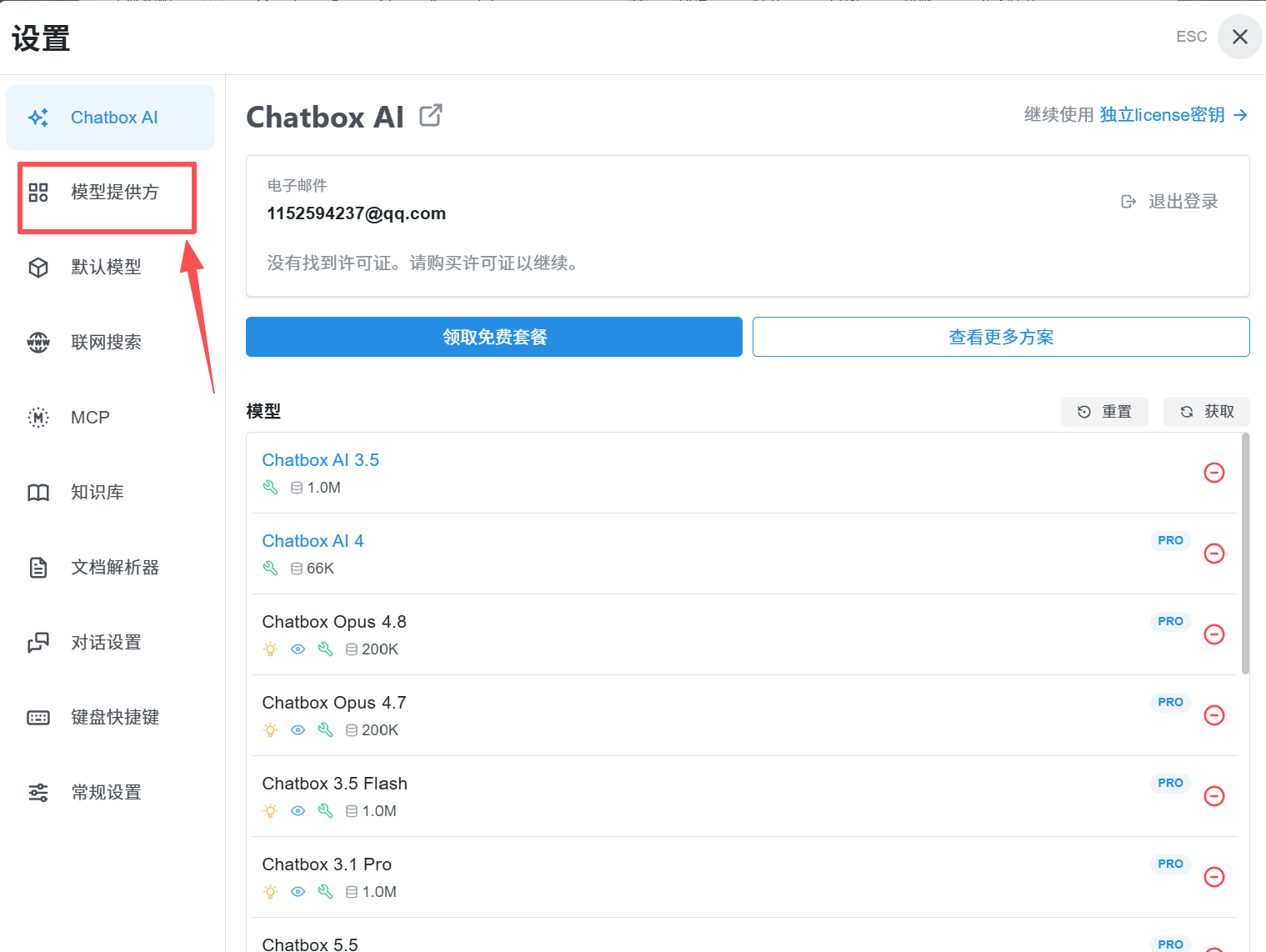
打开模型提供方
在设置页面中,点击「模型提供方」,这里用于新增 BigBigAPI 服务商。
4
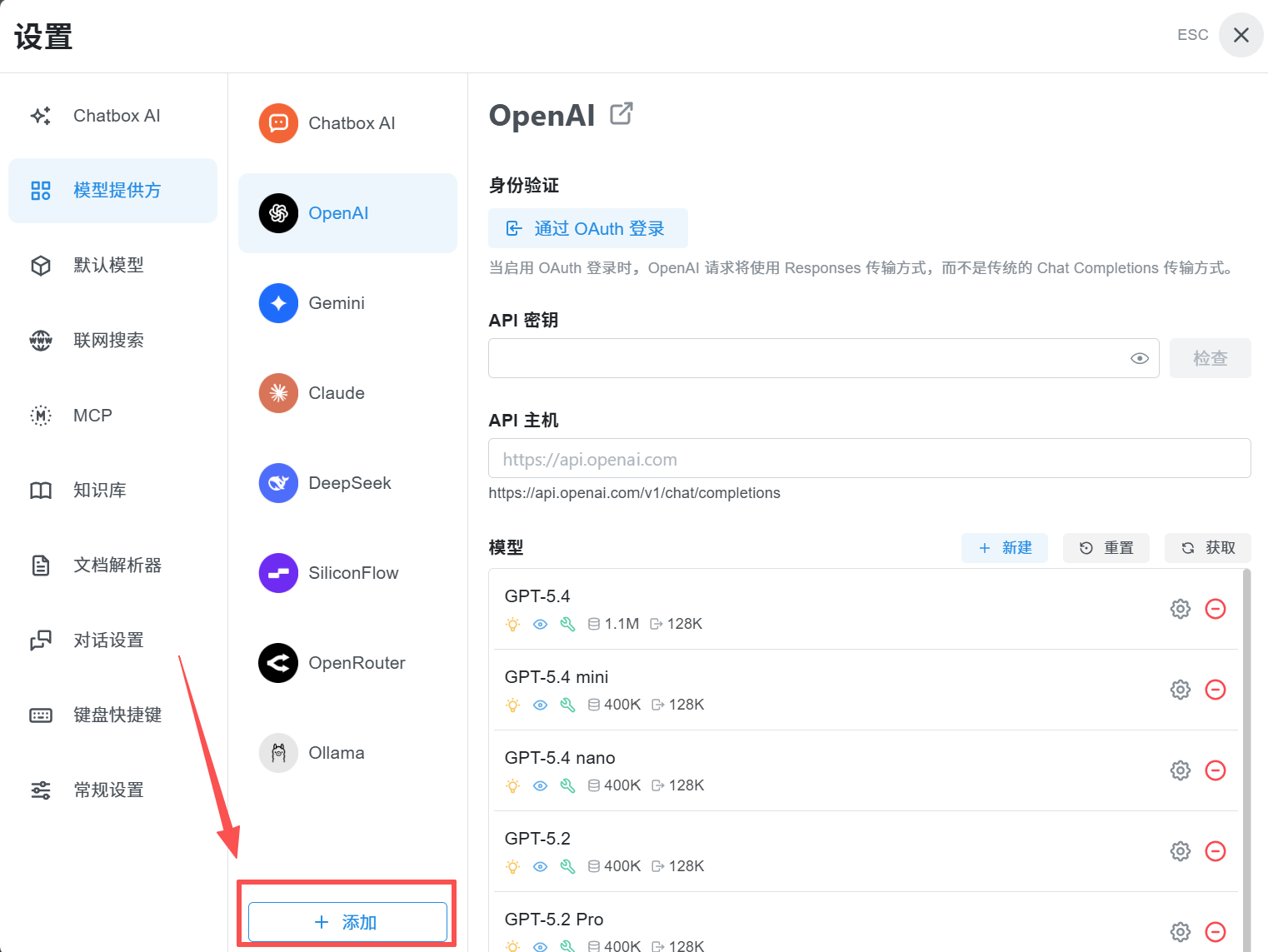
添加提供商
点击页面中的「添加」按钮,开始创建一个新的模型提供商配置。
5
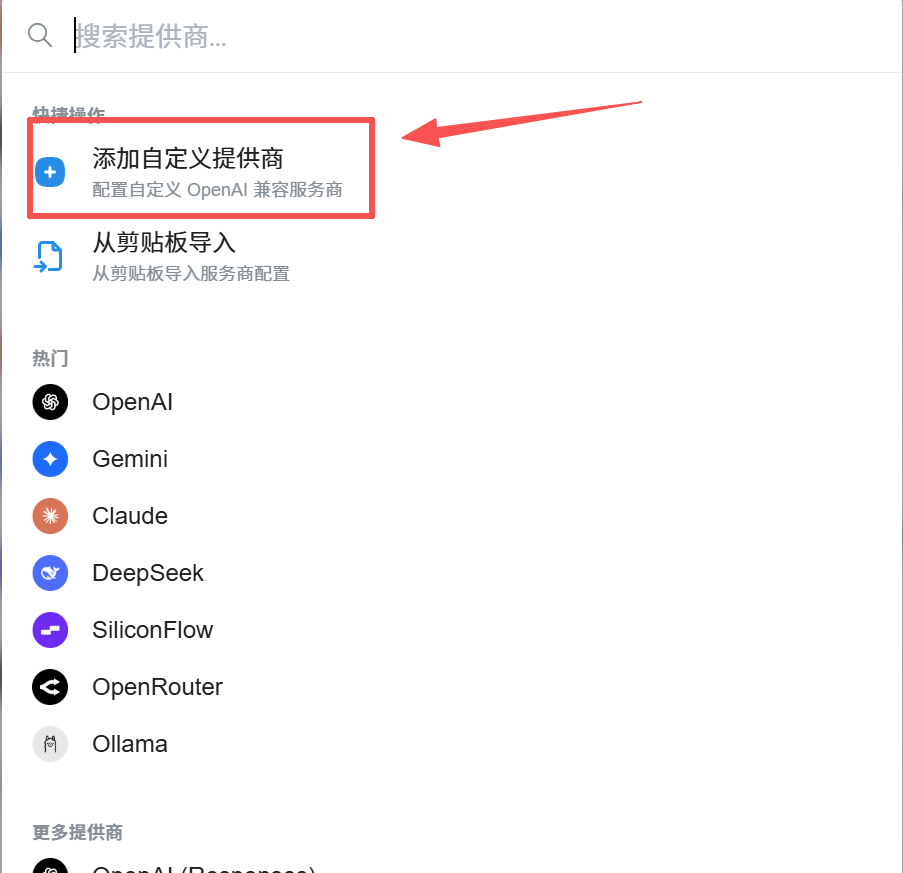
选择自定义提供商
在弹出的选项中选择「添加自定义提供商」。
6
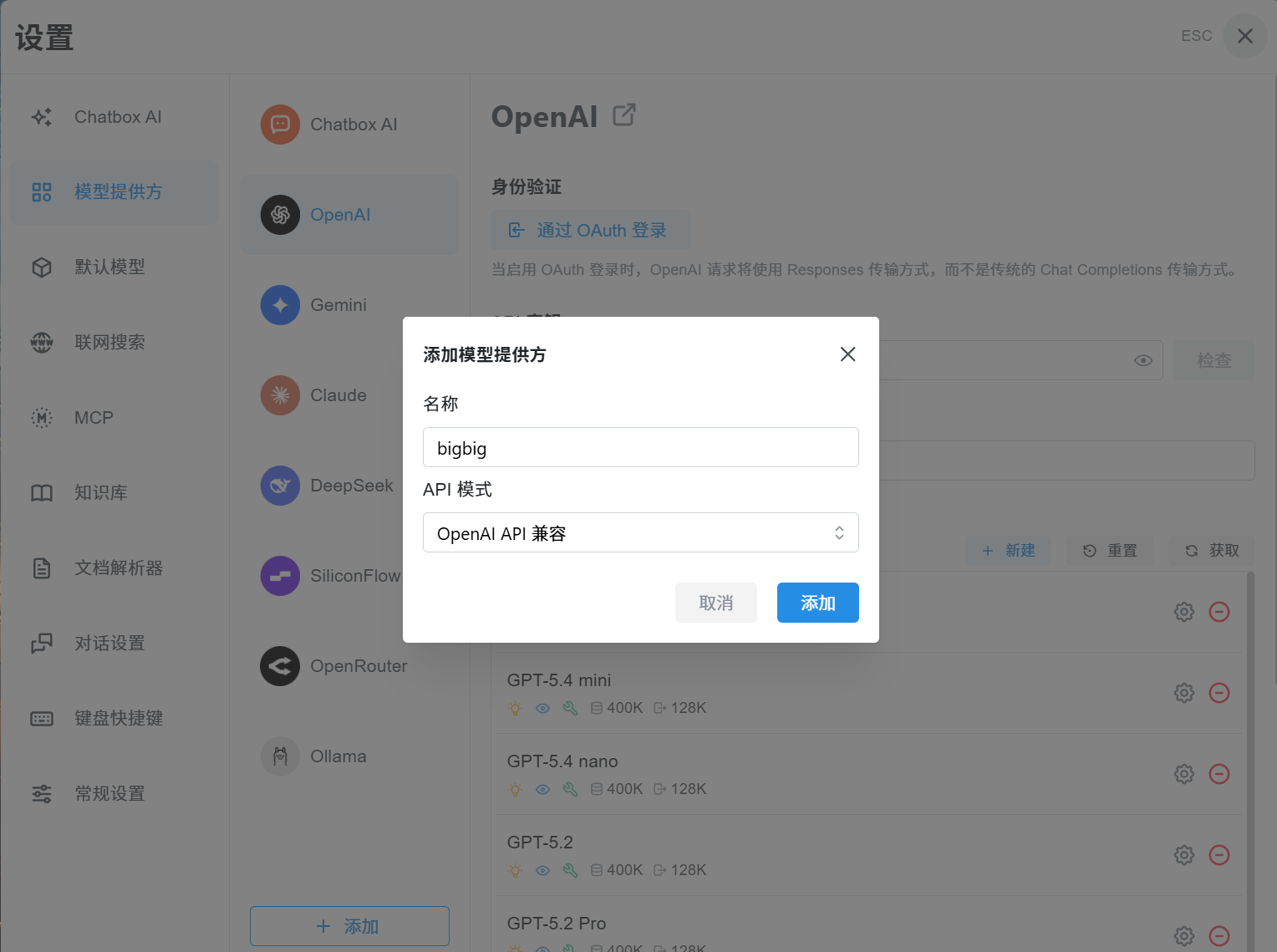
填写基本信息
在配置弹窗中填写:
- 名称:可填写
BigBigAPI,自己能认出来即可; - API 模式:选择
OpenAI API 兼容。
填好后点击「添加」。
7
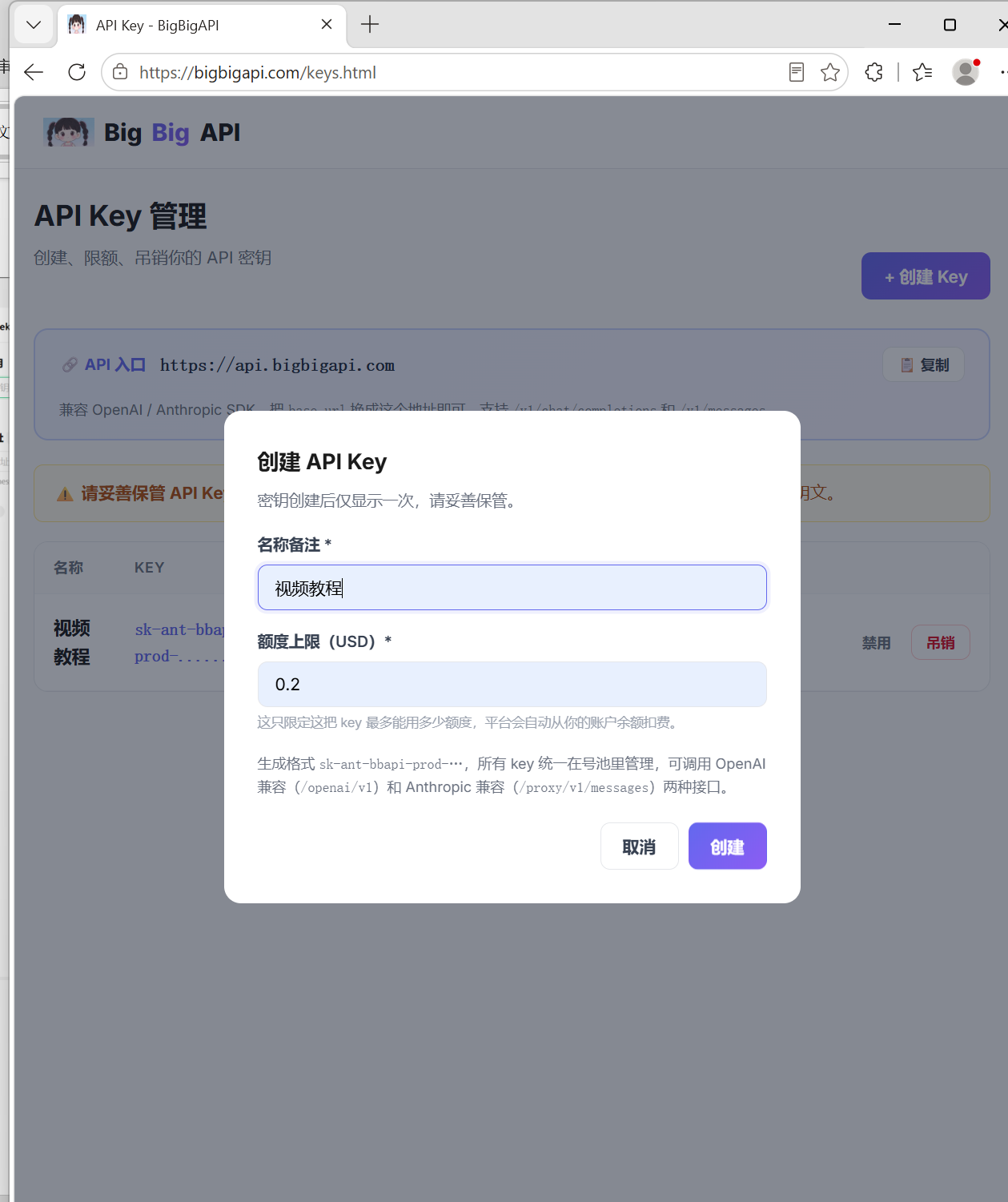
在 BigBigAPI 创建 API Key
前往 bigbigapi.com,在控制台中「创建 API Key」,拿到两样关键信息:
- API 密钥:格式类似
sk-ant-bbapi-prod-...; - API 入口地址:
https://api.bigbigapi.com,无需任何后缀。
8
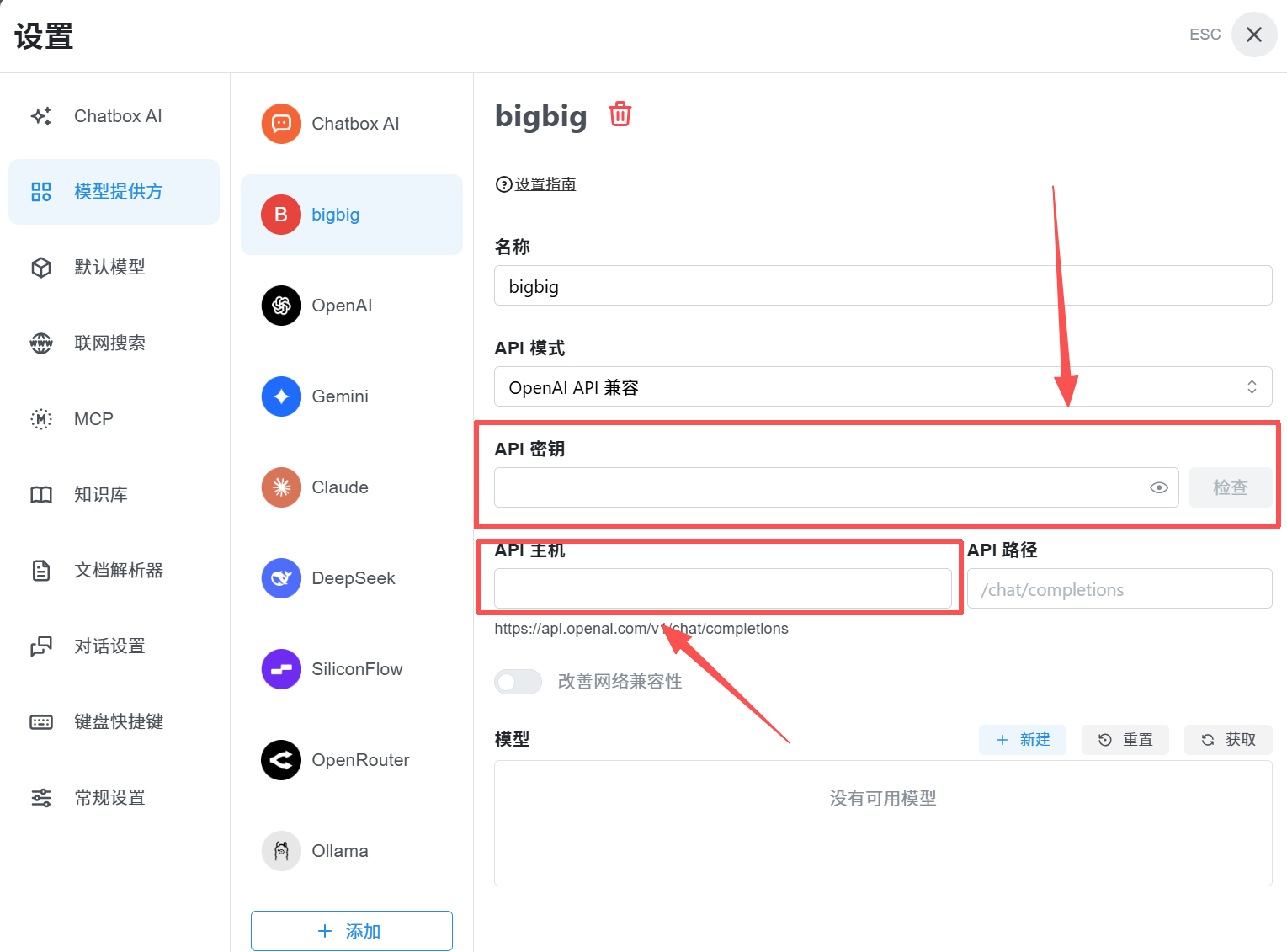
填入 API 密钥与 API 主机
回到 Chatbox,把刚才复制的内容填入对应位置:
- API 密钥:填你的 BigBigAPI Key;
- API 主机:填
https://api.bigbigapi.com。
9
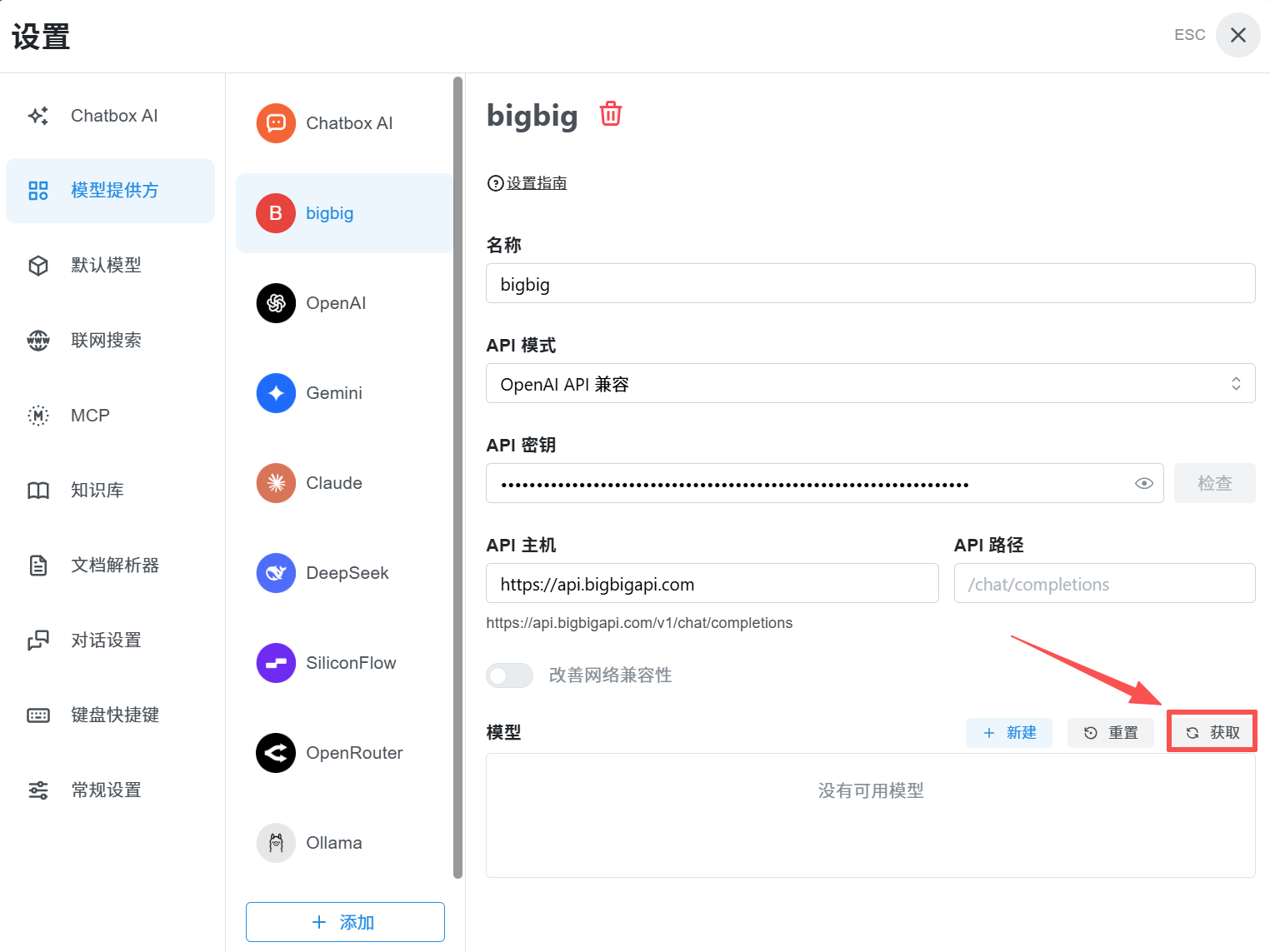
获取模型列表
密钥和地址填好后,点击「获取」按钮,拉取 BigBigAPI 可用模型。
10
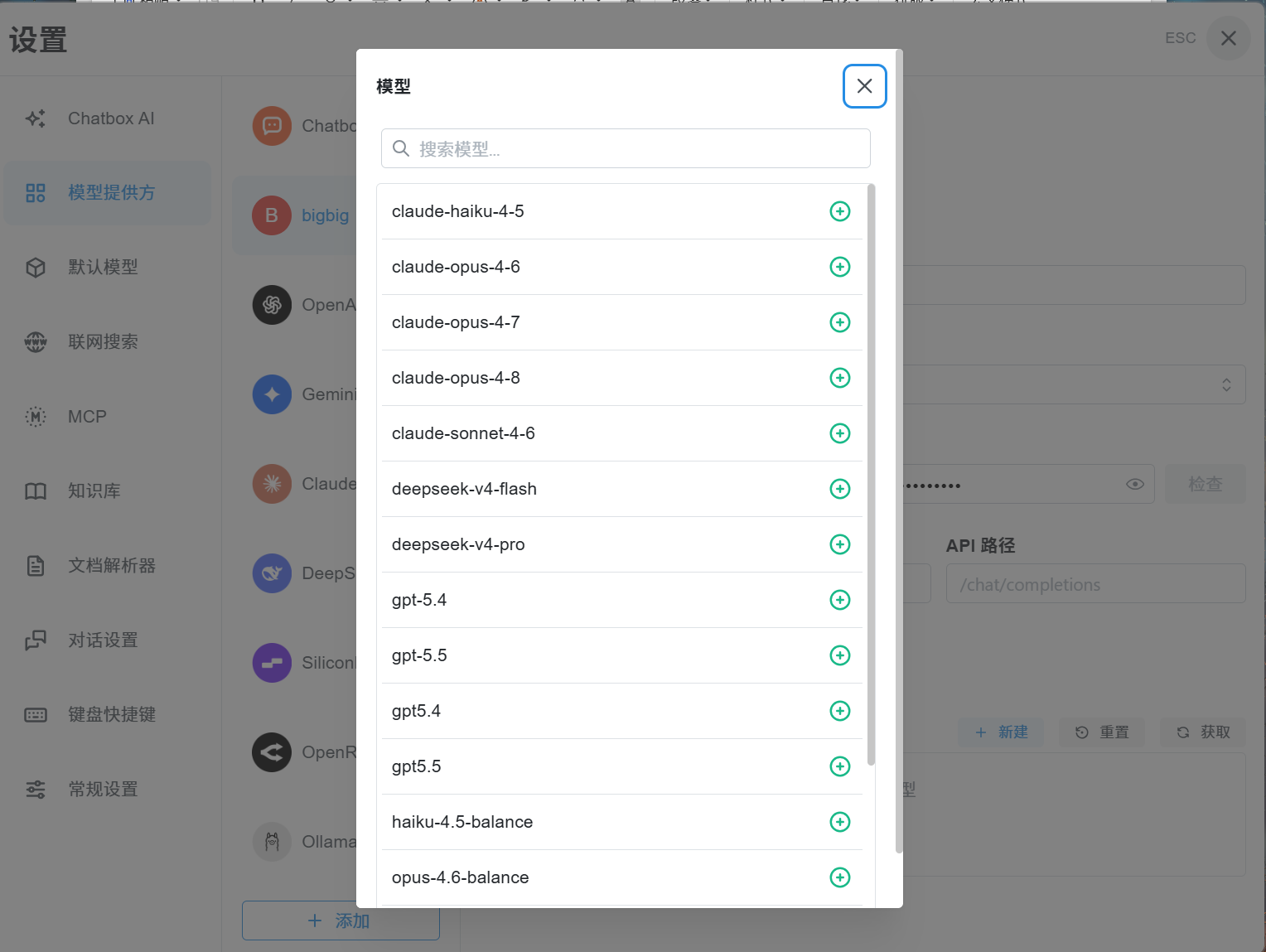
添加模型
在模型列表中选择需要的模型,可以一次添加多个。
⚠️ 注意:模型名必须和 BigBigAPI「模型服务」页面保持一致,例如
gpt-5.4 和 gpt-5.4-max 是两个不同模型,写错会调用失败。
11
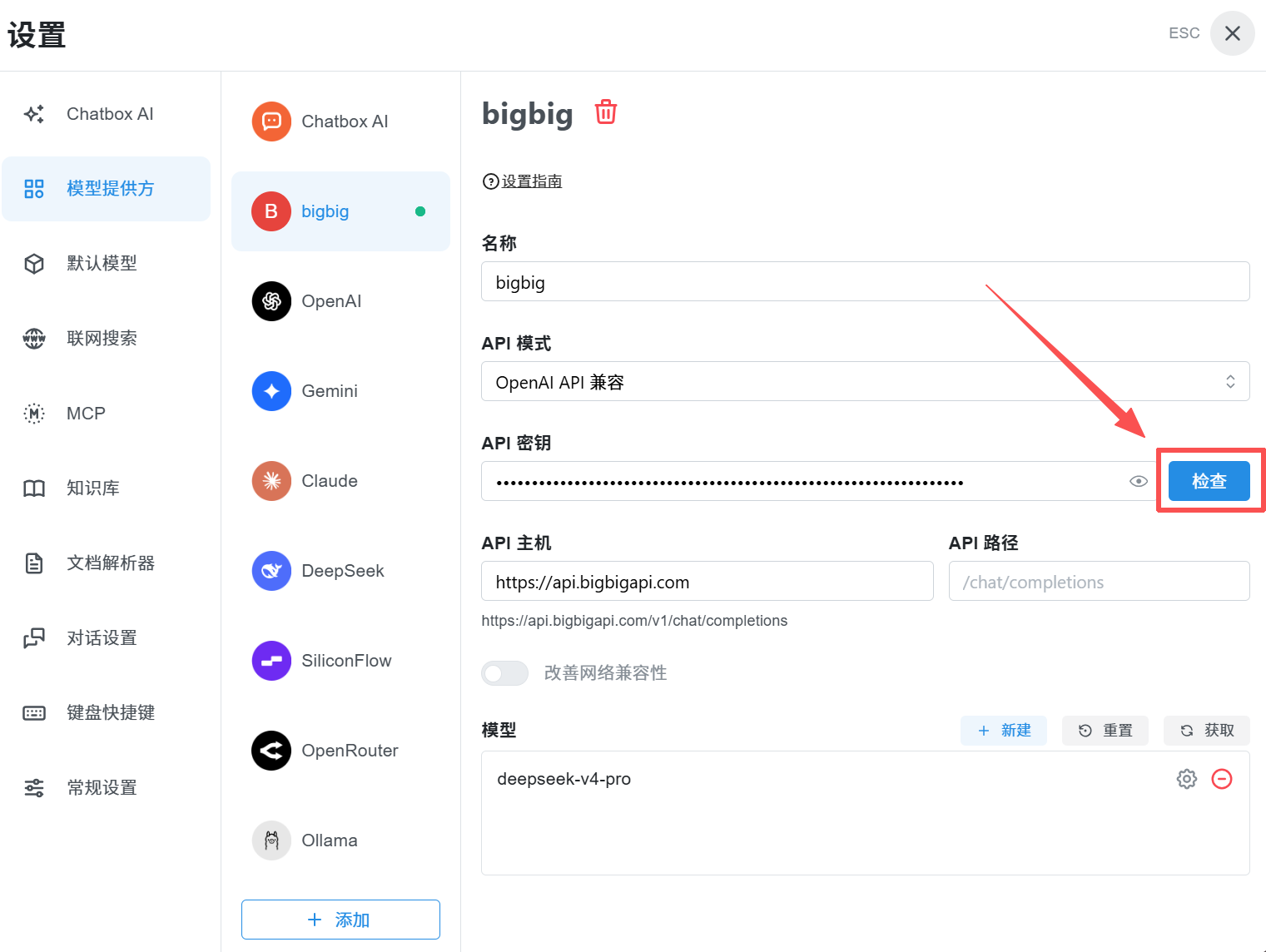
检查模型能力
模型添加完成后,可以点击「检查」按钮,确认该模型是否支持视觉、工具调用等能力。
12
返回对话并选择模型
点击右上角 ESC 或返回按钮,回到对话界面。
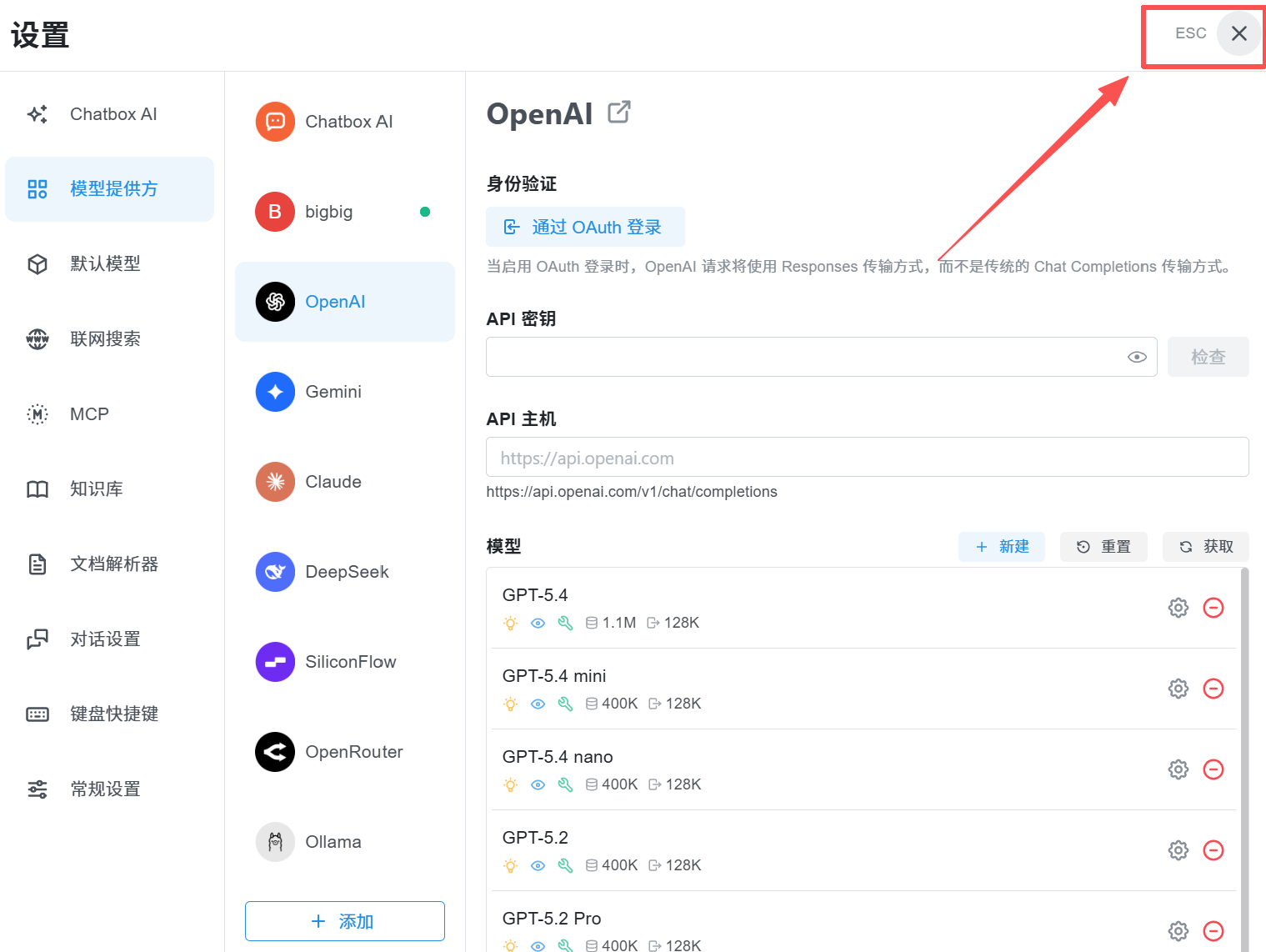
在模型下拉框中选择刚添加的模型,就可以开始使用了 🎉
💡 如果下拉框里没看到刚设置的模型,新建一个对话刷新一下即可。